製品入出庫管理
完成品・半製品を倉庫ごとにどれだけ持っているかを確認し、倉庫別の製品数量を直接登録する画面です。ここで登録した数量は、倉庫別の製品在庫にすぐ反映されます。
画面構成
最初の画面には、製品ごとの在庫数量が一覧で表示されます。
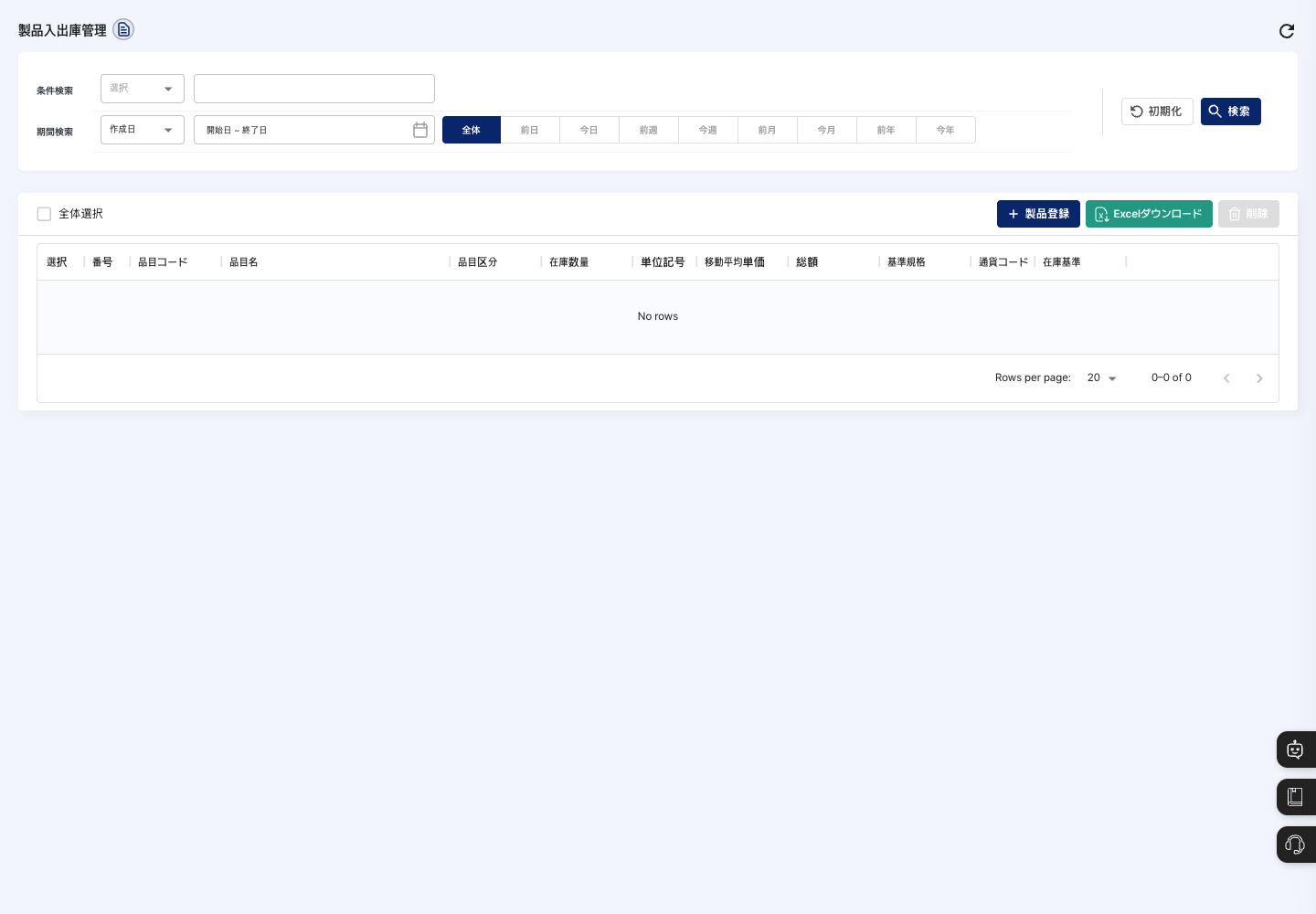
- 条件検索 / 期間検索:項目と検索語、期間の基準(
作成日または修正日)を指定して製品を探します。期間は全体、前日、今日、前週、今週、前月、今月、前年、今年のボタンですばやく選べます。 - 一覧:品目コード、品目名、品目区分、在庫数量、単位記号、移動平均単価、総額、基準規格、通貨コード、在庫基準が表示されます。
- 製品登録:1 つの品目について、倉庫別の数量を登録します。
- Excel ダウンロード:現在の検索条件で表示している一覧のページを、Excel ファイルでダウンロードします。
- 削除:選択した製品入出庫を削除します。
一覧で製品を押すと、詳細画面が開きます。
製品入出庫の登録
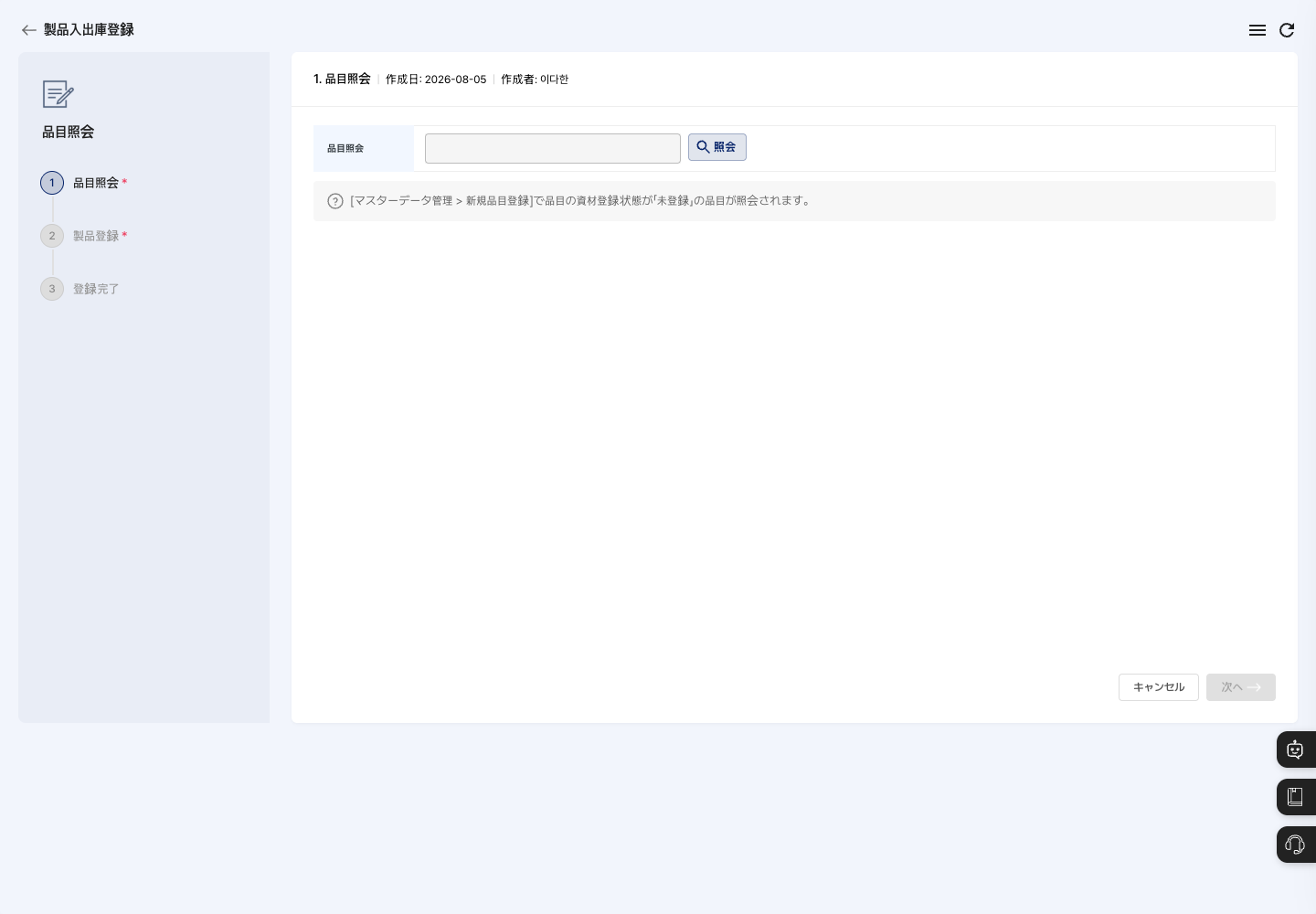
登録は品目照会 → 製品登録 → 登録完了の 3 ステップで進みます。
- 一覧画面で製品登録を押します。
品目照会ステップで照会を押し、登録する品目を選びます。品目コード、基準単位、登録入庫単価などの品目情報が自動で入力されます。- 次へを押して
製品登録ステップに進みます。 入庫先リストで入庫先追加を押して製品を入れる倉庫を 1 か所以上選び、倉庫ごとに在庫数量を入力します。誤って追加した倉庫は、選択してから削除で外します。- 必要に応じて入庫単価を入力します。空欄のままでもかまいません。
- 登録完了を押し、
登録しますか?のウィンドウで確認を押します。製品登録が完了しました。のウィンドウで確認を押すと、一覧に戻ります。 - 一覧で品目を検索し、在庫数量が正しく反映されたか確認します。
詳細確認と入出庫履歴の管理
- 一覧で確認する製品を押して、
製品入出庫詳細画面を開きます。 - 品目情報、在庫数量、移動平均単価を確認します。倉庫別の数量は入庫先別照会を押して確認します。
- 下部のタブで履歴を確認します。
入出庫区分:製品入庫 履歴と製品出庫 履歴を分けて表示します。各表の入庫指示・入庫登録(出庫は出庫指示・出庫登録)で新しい入出庫を作成し、行ごとに入庫処理・出庫処理と詳細表示を使います。全履歴:入庫と出庫の履歴を 1 つの表で確認します。スマートスケール:スケール設備と連携し、重さで在庫を管理するときに使います。
- デフォルト在庫数量基準を
履歴またはスケールに変更すると、すぐに保存され、デフォルト在庫数量基準が保存されました。と表示されます。 - 通貨コードを別の通貨に変更すると変更確認ウィンドウが表示され、確認するとすぐに変更されます。
製品入出庫の削除
- 一覧で、削除する製品の選択欄にチェックを入れます。詳細画面上部の削除でも削除できます。
- 削除を押します。
製品入出庫内訳が削除されます。削除しますか?の確認ウィンドウの案内を読んでから、削除を完了します。- 一覧で在庫数量をもう一度確認します。
よくある質問
Q. 保存できません。 倉庫を 1 か所も追加していないか、追加した倉庫の中に数量が 0 または空欄のところがないか確認してください。
Q. 品目照会で登録したい品目が表示されません。
品目照会には、使用中の完成品だけが表示されます。新規品目登録で品目区分と使用有無を確認し、画面の案内どおり資材登録状態が未登録になっているかも確認してください。
Q. 登録した数量を直したいのですが、修正ボタンがありません。
この画面には修正機能がありません。数量の増減は、詳細画面の製品入庫 履歴・製品出庫 履歴で入庫登録または出庫登録として記録します。
Q. 製品を削除したら出荷指示が消えました。 削除した製品が、その出荷の最後の品目だったためです。紐づいた出荷に残りの品目がなければ、出荷も一緒に削除されます。必要に応じて、製品出荷管理で出荷を登録し直してください。
Q. 在庫数量が実際より多く表示されます。 生産完了や出荷ですでに反映された数量を、この画面で重ねて登録していないか確認してください。