取引先登録
資材を仕入れる供給会社、製品を販売する顧客企業、外注業者などの取引先情報を登録して管理する画面です。ここで登録した取引先は、品目・受注・入出庫などさまざまな業務で選択して使えます。事業者登録証のファイルをアップロードして、AI に情報を入力させることもできます。
画面構成
取引先登録の最初の画面には、登録済みの取引先が一覧で表示されます。上部の検索エリアで条件と期間を決めて、目的の取引先を探します。
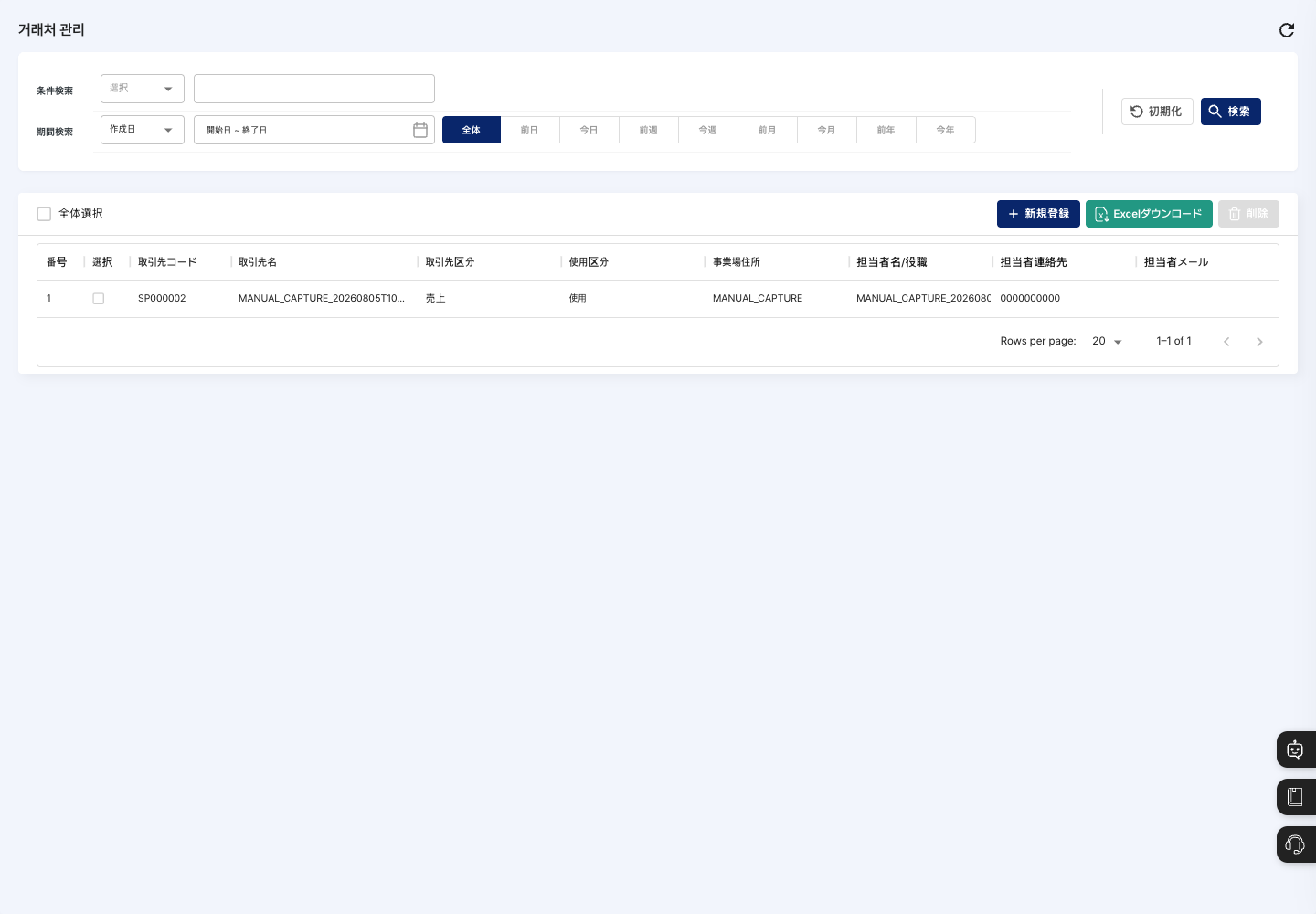
- 条件検索 / 期間検索: 取引先コード、取引先名、取引先区分、事業場住所、担当者名/役職、担当者連絡先、担当者メールから検索条件を選び、作成日または修正日の期間を決めてから検索を押します。初期化で条件を消します。
- 一覧: 取引先コード、取引先名、取引先区分、使用区分、事業場住所、担当者名/役職、担当者連絡先、担当者メールを確認します。行を押すと詳細画面が開きます。
- 全体選択: 現在のページの取引先をまとめてチェック、またはチェック解除します。
- 新規登録: 新しい取引先を登録します。登録画面にはAI 自動登録と直接入力の 2 つのタブがあります。
- Excel ダウンロード: 取引先の一覧をファイルでダウンロードします。
- 削除: 一覧でチェックした取引先を削除します。
取引先の登録
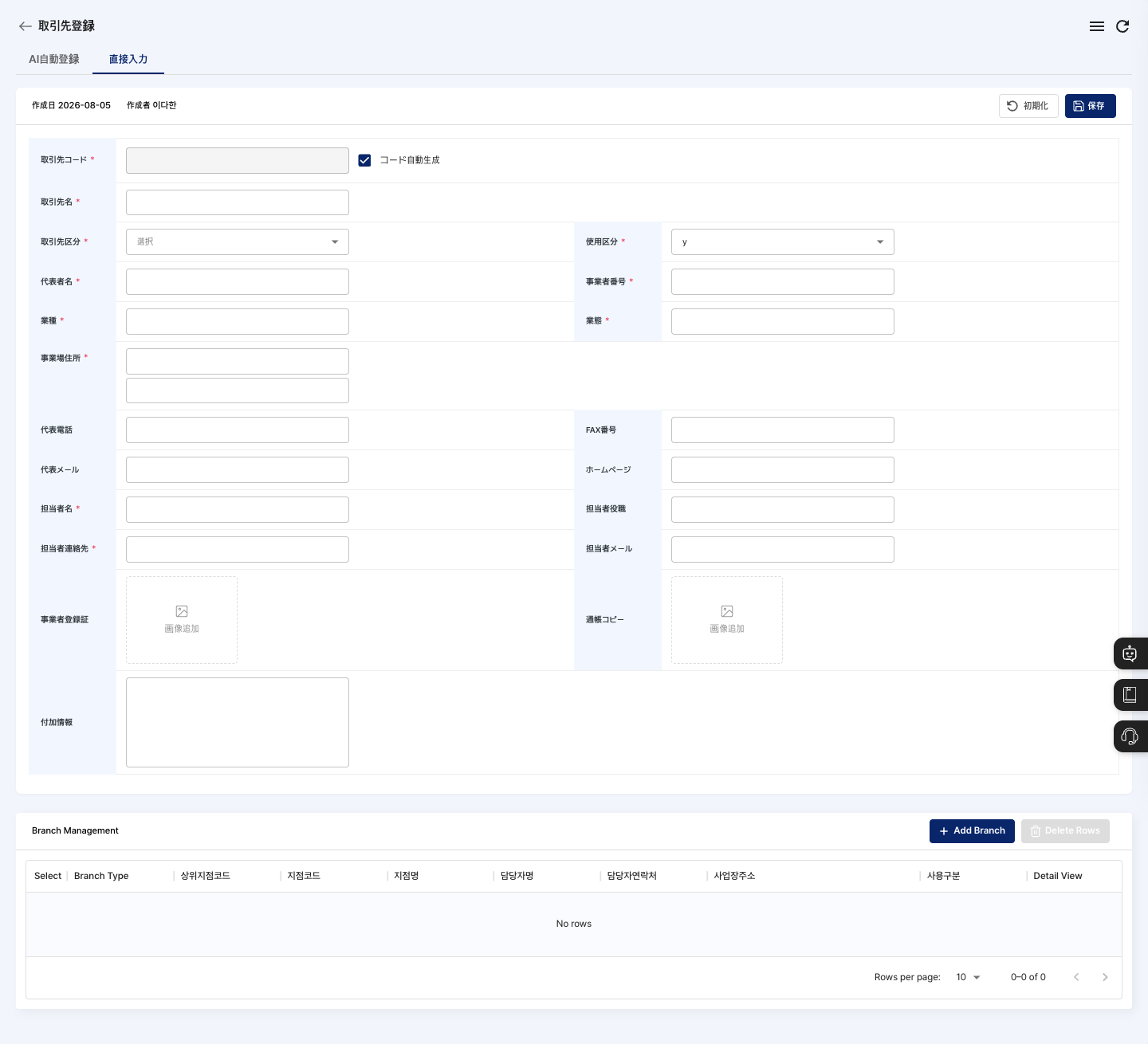
以下の手順は、登録画面の直接入力タブを基準にしています。登録画面を開くと、直接入力タブが最初に選択されています。事業者登録証で情報を入力する場合は、下の「AI 自動登録で入力する」を参照してください。
- 一覧画面で新規登録を押します。
- 直接入力タブが選択されていることを確認します。
- 取引先コードを確認します。最初はコード自動生成にチェックが入っており、取引先区分を選ぶとコードが自動的に入力されます。直接入力するには、チェックを外します。
- 取引先名を入力し、取引先区分(
売上、仕入、売上仕入、外注工程、その他)と使用区分を選びます。 - 代表者名、事業者番号、業種、業態を入力します。
- 事業場住所は直接入力するか、住所検索(韓国の住所検索)で住所を探して入力し、下の欄に詳細住所を入力します。住所検索ボタンは韓国語の画面でのみ表示されます。
- 担当者名と担当者連絡先を入力します。
- 必要に応じて、代表電話、FAX 番号、代表メール、ホームページ、担当者の役職・メール、事業者登録証・通帳コピーの画像、付加情報を入力します。
- 支店がある場合は、下の支店管理で支店追加を押し、支店情報を追加します。誤って追加した支店は、チェックを入れてから行削除を押します。
- 保存を押し、
登録しますか?の確認ダイアログで確認を押します。 登録が完了しました。という案内を確認すると、一覧に戻ります。一覧と詳細画面で、取引先区分と使用区分が意図どおりに表示されることを確認します。
AI 自動登録で入力する
事業者登録証のファイルをアップロードすると、AI が取引先情報を読み取り、登録フォームを代わりに入力します。
- 登録画面でAI 自動登録タブを押します。
- 事業者登録証のエリアにファイルをドラッグ&ドロップするか、エリアを押してファイルを選びます。PDF、JPG、PNG ファイルを 10MB までアップロードできます。
- 別のファイルに替えるには再添付を、消すには初期化を押します。
- 情報自動生成を押します。ファイルをアップロードすると押せるようになります。
AI自動生成が完了しました。という案内が表示されると、下の登録フォームに読み取った情報が入力されます。アップロードしたファイルは、事業者登録証の画像としてあわせて紐づけられます。- 入力された値を一つずつ確認し、空欄の必須項目を入力します。
- 保存を押し、
登録しますか?の確認ダイアログで確認を押します。
詳細確認と修正
- 一覧で取引先を押して詳細画面を開きます。
- 修正を押します。
- 変わった情報と支店を修正してから保存を押し、
修正しますか?の確認ダイアログで確認を押します。取引先コードは変更できません。 修正が完了しました。という案内を確認すると、一覧に戻ります。
取引先の削除
- 一覧で削除する取引先にチェックを入れます。詳細画面の削除ボタンで削除することもできます。
- 削除を押します。
本当に削除しますか?の確認ダイアログで削除を承認します。
よくある質問
Q. 保存ボタンを押しても登録されません。
案内ウィンドウの文言(例: 業種を入力してください)を確認してください。特に、業種、業態、事業場住所、担当者名、担当者連絡先は入力漏れが起きやすい項目です。業種が 50 文字を超えている場合も保存されません。
Q. 取引先コードを自分で決めなくてもよいですか? はい。コード自動生成に最初からチェックが入っているため、取引先区分を選ぶとコードが自動的に入力されます。
Q. 取引先が削除されません。
削除中にエラーが発生しました。という案内が表示された場合は、この取引先を使っている受注や入出庫の履歴がないか先に確認してください。
Q. AI 自動登録でファイルがアップロードできません。 アップロードできるのは PDF、JPG、PNG ファイルのみで、10MB までです。ほかの形式やより大きなファイルの場合は、案内文が表示されます。
関連メニュー
- 新規品目登録 — 品目に取引先を紐づけます。
- 受注管理 — 顧客企業から受けた注文を登録します。
- 品目/取引先別生産実績 — 取引先別の生産実績を確認します。